
IPTV Einrichten: Installation auf allen Geräten erklärt
Sie haben Ihr IPTV Abo bei bestesmarterspro bestellt und möchten nun loslegen? In dieser umfassenden Anleitung zeigen wir Ihnen Schritt für Schritt, wie Sie IPTV einrichten — auf jedem Gerät, mit jeder Methode. Ob Smart TV, Fire TV Stick, Android Box, Smartphone oder Computer: In wenigen Minuten sind Sie startklar.
Falls Sie noch kein Abo haben, erfahren Sie zuerst was IPTV ist und sehen Sie sich unsere IPTV Kosten und Pakete an.

Inhaltsverzeichnis
- Vorbereitung: Was Sie brauchen
- Zugangsdaten verstehen: M3U, Xtream Codes & Aktivierungscode
- IPTV einrichten auf Smart TV
- IPTV einrichten auf Fire TV Stick
- IPTV einrichten auf Android TV Box
- IPTV einrichten auf MAG-Box
- IPTV einrichten auf Smartphone & Tablet
- IPTV einrichten auf Computer & Laptop
- IPTV einrichten auf Enigma2-Receiver
- Fehlerbehebung: Die 8 häufigsten Probleme
- Häufig gestellte Fragen
Vorbereitung: Was Sie brauchen, bevor Sie IPTV einrichten
Bevor Sie mit der Installation beginnen, stellen Sie sicher, dass Sie folgende Dinge bereit haben:
- Ihre Zugangsdaten — nach der Bestellung bei bestesmarterspro erhalten Sie diese per E-Mail und WhatsApp (M3U-URL, Xtream Codes oder Aktivierungscode)
- Eine stabile Internetverbindung — mindestens 10 Mbit/s für HD, 25 Mbit/s für Full HD, 50 Mbit/s für 4K
- Ihr Gerät — Smart TV, Streaming-Stick, Smartphone, Tablet oder Computer
- Eine IPTV-App — je nach Gerät unterschiedlich (siehe unseren IPTV Apps Vergleich)
Tipp: Wenn möglich, verwenden Sie eine kabelgebundene LAN-Verbindung statt WLAN für die beste Streaming-Stabilität.
Zugangsdaten verstehen: M3U, Xtream Codes & Aktivierungscode
Wenn Sie bei bestesmarterspro bestellen, erhalten Sie Ihre Zugangsdaten in einem oder mehreren der folgenden Formate:
M3U-URL
Eine M3U-URL ist ein Weblink, der Ihre komplette Senderliste enthält. Sie sieht typischerweise so aus: http://server-adresse:port/get.php?username=IhrName&password=IhrPasswort&type=m3u_plus. Diesen Link fügen Sie einfach in Ihre IPTV-App ein, und alle Sender werden automatisch geladen.
Xtream Codes (API)
Xtream Codes bestehen aus drei Teilen: einer Server-URL, einem Benutzernamen und einem Passwort. Viele IPTV-Apps wie IPTV Smarters Pro und TiviMate haben einen speziellen „Xtream Codes Login"-Bereich, in den Sie diese drei Angaben eintragen. Xtream Codes bieten in der Regel eine bessere EPG-Integration und schnelleren Senderwechsel als M3U.
Aktivierungscode
Einige Apps verwenden einen Aktivierungscode, der Ihr Gerät direkt mit dem IPTV-Server verbindet. Dieser Code wird in der App eingegeben, und die Senderliste wird automatisch heruntergeladen.
IPTV einrichten auf Smart TV (Samsung, LG, Sony, Philips)
Samsung Smart TV
Schritt 1: Öffnen Sie den Samsung App Store (Smart Hub) auf Ihrem TV.
Schritt 2: Suchen Sie nach einer IPTV-App wie „IPTV Smarters Pro" oder „Smart IPTV".
Schritt 3: Installieren Sie die App und öffnen Sie sie.
Schritt 4: Wählen Sie „Xtream Codes API" oder „M3U URL" als Login-Methode.
Schritt 5: Geben Sie Ihre Zugangsdaten von bestesmarterspro ein.
Schritt 6: Die Senderliste wird geladen — Sie können sofort losschauen!
LG Smart TV (WebOS)
Schritt 1: Öffnen Sie den LG Content Store.
Schritt 2: Suchen Sie nach „Smart IPTV" (SIPTV) oder „IPTV Smarters Pro".
Schritt 3: Installieren und öffnen Sie die App.
Schritt 4: Bei SIPTV: Notieren Sie die MAC-Adresse, die in der App angezeigt wird. Besuchen Sie siptv.app/mylist auf Ihrem Computer und laden Sie dort Ihre M3U-URL hoch.
Schritt 5: Starten Sie die App neu — Ihre Sender werden geladen.
Android TV (Sony, Philips, TCL und andere)
Schritt 1: Öffnen Sie den Google Play Store auf Ihrem Android TV.
Schritt 2: Installieren Sie „IPTV Smarters Pro", „TiviMate" oder eine andere IPTV-App.
Schritt 3: Öffnen Sie die App und wählen Sie Xtream Codes oder M3U-Login.
Schritt 4: Geben Sie Ihre Zugangsdaten ein und genießen Sie Ihre Sender.
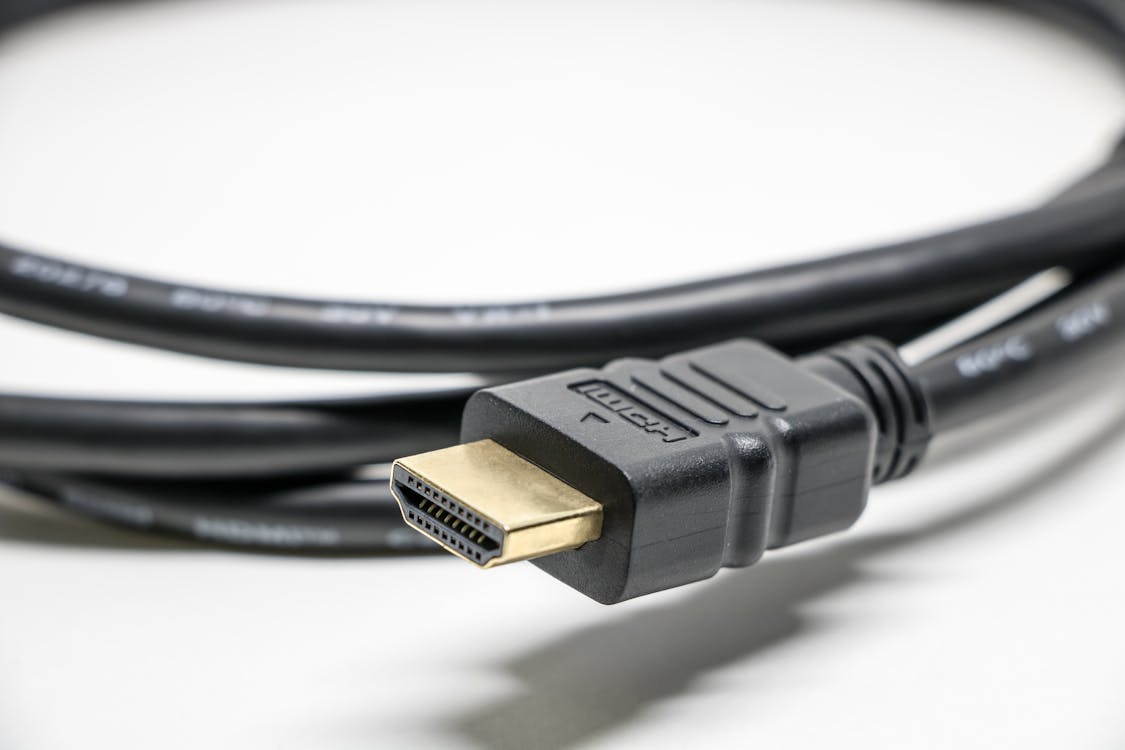
IPTV einrichten auf Amazon Fire TV Stick
Der Fire TV Stick ist eines der beliebtesten Geräte für IPTV. So richten Sie es ein:
Schritt 1: Gehen Sie zu Einstellungen → Mein Fire TV → Entwickleroptionen und aktivieren Sie „Apps aus unbekannten Quellen".
Schritt 2: Installieren Sie die App „Downloader" aus dem Amazon App Store.
Schritt 3: Öffnen Sie Downloader und geben Sie die Download-URL für IPTV Smarters Pro ein (diese erhalten Sie von bestesmarterspro).
Schritt 4: Installieren Sie die heruntergeladene APK-Datei.
Schritt 5: Öffnen Sie IPTV Smarters Pro und loggen Sie sich mit Ihren Xtream Codes ein.
Schritt 6: Fertig! Ihre Senderliste wird geladen.
Alternativ können Sie auch „TiviMate" direkt aus dem Amazon App Store installieren — die Einrichtung funktioniert ähnlich.
IPTV einrichten auf Android TV Box
Schritt 1: Öffnen Sie den Google Play Store auf Ihrer Android Box.
Schritt 2: Suchen Sie nach „IPTV Smarters Pro" und installieren Sie die App.
Schritt 3: Öffnen Sie die App und wählen Sie „Login with Xtream Codes API".
Schritt 4: Geben Sie Server-URL, Benutzername und Passwort ein.
Schritt 5: Die App lädt Ihre Sender, EPG und VOD-Bibliothek automatisch.
IPTV einrichten auf MAG-Box (MAG 250, 322, 410+)
Schritt 1: Schalten Sie Ihre MAG-Box ein und gehen Sie zu Einstellungen → Systemeinstellungen → Server → Portals.
Schritt 2: Geben Sie im Feld „Portal 1 URL" die Server-Adresse ein, die Sie von bestesmarterspro erhalten haben.
Schritt 3: Geben Sie im Feld „Portal 1 Name" einen beliebigen Namen ein (z.B. „bestesmarterspro").
Schritt 4: Speichern Sie die Einstellungen und starten Sie die Box neu.
Schritt 5: Nach dem Neustart wird Ihre Senderliste automatisch geladen.
Wichtig: Bei MAG-Boxen müssen Sie Ihre MAC-Adresse (zu finden unter Einstellungen → Geräteinfo) an den bestesmarterspro-Support mitteilen, damit Ihr Gerät aktiviert werden kann.
IPTV einrichten auf Smartphone & Tablet (Android & iOS)
Android (Samsung, Huawei, Xiaomi, etc.)
Schritt 1: Öffnen Sie den Google Play Store.
Schritt 2: Installieren Sie „IPTV Smarters Pro" oder „GSE Smart IPTV".
Schritt 3: Öffnen Sie die App und wählen Sie Xtream Codes Login.
Schritt 4: Tragen Sie Ihre Zugangsdaten ein — fertig!
iOS (iPhone & iPad)
Schritt 1: Öffnen Sie den App Store.
Schritt 2: Installieren Sie „IPTV Smarters Pro" oder „GSE Smart IPTV".
Schritt 3: Öffnen Sie die App und wählen Sie die Login-Methode (Xtream Codes oder M3U).
Schritt 4: Geben Sie Ihre Zugangsdaten ein und streamen Sie los.
IPTV einrichten auf Computer & Laptop (Windows, macOS, Linux)
Mit VLC Media Player (alle Betriebssysteme)
Schritt 1: Laden Sie VLC Media Player kostenlos von videolan.org herunter und installieren Sie ihn.
Schritt 2: Öffnen Sie VLC und gehen Sie zu Medien → Netzwerkstream öffnen.
Schritt 3: Fügen Sie Ihre M3U-URL in das URL-Feld ein.
Schritt 4: Klicken Sie auf „Wiedergabe" — Ihre Senderliste wird geladen.
Mit IPTV Smarters Pro (Windows)
Schritt 1: Laden Sie IPTV Smarters Pro für Windows herunter.
Schritt 2: Installieren und öffnen Sie die App.
Schritt 3: Loggen Sie sich mit Ihren Xtream Codes ein.
Schritt 4: Genießen Sie IPTV direkt auf Ihrem Desktop.
IPTV einrichten auf Enigma2-Receiver (Dreambox, VU+)
Schritt 1: Stellen Sie sicher, dass Ihr Enigma2-Receiver mit dem Internet verbunden ist.
Schritt 2: Installieren Sie das Plugin „XtreamTV" oder „E2iPlayer" über den Plugin-Manager.
Schritt 3: Öffnen Sie das Plugin und geben Sie Ihre Xtream-Codes-Zugangsdaten ein.
Schritt 4: Die Senderliste wird automatisch heruntergeladen und in Ihre Kanalliste integriert.
Alternative Methode: Sie können auch Ihre M3U-URL direkt in die Bouquet-Liste Ihres Enigma2-Receivers einfügen. Kontaktieren Sie unseren 24/7-Support, wenn Sie dabei Hilfe benötigen.
Fehlerbehebung: Die 8 häufigsten Probleme beim IPTV Einrichten
1. Senderliste lädt nicht
Lösung: Überprüfen Sie, ob Ihre Zugangsdaten korrekt eingegeben sind — achten Sie auf Tippfehler, Leerzeichen und Groß-/Kleinschreibung. Stellen Sie sicher, dass Ihr Gerät mit dem Internet verbunden ist.
2. Buffering / Ruckeln beim Streamen
Lösung: Testen Sie Ihre Internetgeschwindigkeit (speedtest.net). Wechseln Sie von WLAN auf LAN-Kabel. Schließen Sie andere Apps und Geräte, die Bandbreite verbrauchen.
3. Schwarzer Bildschirm bei einzelnen Sendern
Lösung: Wechseln Sie zu einem anderen Sender und dann zurück. Löschen Sie den App-Cache. Kontaktieren Sie den Support — möglicherweise liegt eine serverseitige Aktualisierung vor.
4. EPG zeigt keine Daten
Lösung: Aktualisieren Sie die EPG manuell in den App-Einstellungen. Die EPG wird täglich automatisch aktualisiert — nach der ersten Einrichtung kann es bis zu 24 Stunden dauern.
5. App lässt sich nicht installieren
Lösung: Stellen Sie sicher, dass „Installation aus unbekannten Quellen" aktiviert ist (bei Android/Fire TV). Prüfen Sie, ob genügend Speicherplatz verfügbar ist.
6. Kein Ton
Lösung: Überprüfen Sie die Lautstärke-Einstellungen Ihres Geräts und der App. Wechseln Sie in den App-Einstellungen den Audio-Decoder (z.B. von Hardware auf Software).
7. Fehlermeldung „Verbindung fehlgeschlagen"
Lösung: Aktivieren Sie das integrierte VPN. Starten Sie Ihren Router neu. Prüfen Sie, ob Ihr Internetanbieter IPTV-Ports blockiert.
8. Untertitel werden nicht angezeigt
Lösung: Aktivieren Sie die Untertitel in den Player-Einstellungen der App. Wählen Sie die gewünschte Sprache aus der Untertitel-Liste.
Brauchen Sie Hilfe? Der bestesmarterspro 24/7 WhatsApp-Support hilft Ihnen bei jedem Schritt der Installation. Unsere 100% Installationsgarantie sorgt dafür, dass Sie in jedem Fall erfolgreich IPTV einrichten können.
Häufig gestellte Fragen zum IPTV Einrichten
Wie lange dauert die IPTV-Einrichtung?
Die Einrichtung dauert in der Regel nur 5 bis 10 Minuten — unabhängig vom Gerät. Nach der Eingabe Ihrer Zugangsdaten können Sie sofort losstreamen.
Brauche ich technische Vorkenntnisse?
Nein. Unsere Schritt-für-Schritt-Anleitungen sind für absolute Einsteiger geschrieben. Zusätzlich steht Ihnen der 24/7 WhatsApp-Support von bestesmarterspro kostenlos zur Verfügung.
Welche IPTV-App soll ich verwenden?
IPTV Smarters Pro ist die beliebteste Wahl und funktioniert auf fast allen Geräten. Für Android TV ist TiviMate eine hervorragende Alternative. Einen vollständigen Vergleich finden Sie in unserem IPTV Apps Test 2026.
Was ist besser: M3U oder Xtream Codes?
Xtream Codes bieten in der Regel eine bessere EPG-Integration, schnelleren Senderwechsel und eine übersichtlichere Oberfläche. Wir empfehlen Xtream Codes, wenn Ihre App dies unterstützt.
Kann ich IPTV auf mehreren Geräten einrichten?
Ja. Sie können Ihre Zugangsdaten auf verschiedenen Geräten einrichten. Je nach Paket können 1, 2 oder 3 Geräte gleichzeitig streamen.
Bereit zum IPTV Einrichten?
Bestellen Sie Ihr IPTV Abo und erhalten Sie Ihre Zugangsdaten in wenigen Minuten. 100% Installationsgarantie und 24/7 Support.
Jetzt IPTV Abo bestellen →